En esta entrada se detallan los pasos a seguir para poder autorizar un web service en ARCA que luego LEX App – Facturador usará en su usuario para poder emitir los comprobantes.
LEX App – Facturador utiliza dos web services. Téngalos anotados o vistos porque luego mas adelante los necesitará:
- ws_sr_constancia_inscripcion
- wsfe
La configuración se puede dividir en 3 grandes pasos:
- Certificado por email
- Configuración en ARCA
- Subir el certificado a LEX App – Facturador
Pasos
Como paso previo deberá copiar y pegar la información de la firma que le llegó por email y guardarlo en un archivo con extensión .csr
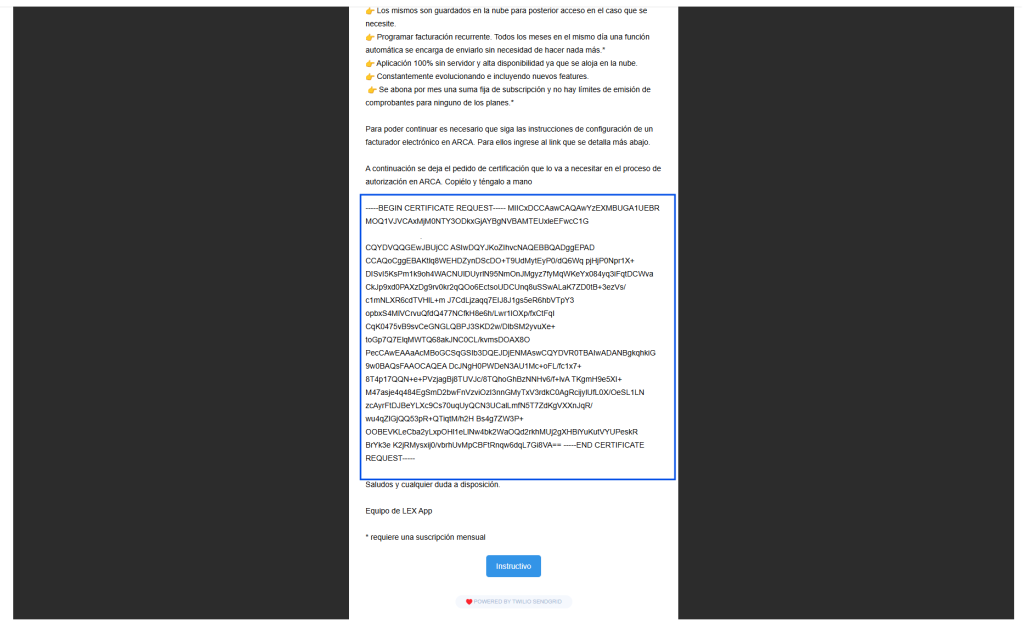
Primero copie el contenido del email como se muestra en la imagen (se tapan algunos caracteres por seguridad)
Con ese contenido copiado abra el bloc de notas de windows y pegue el contenido copiado. A continuación deberá guardar el archivo con el nombre “firma.csr” (es importante escribir el nombre entre comillas y especificar la extesión: .csr)
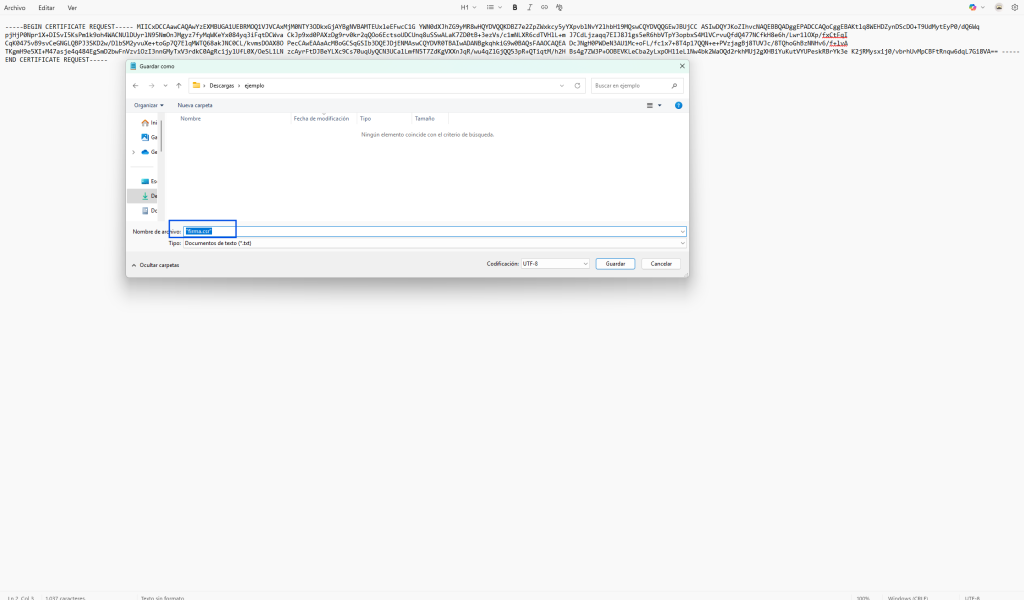
Guardelo en un lugar accesible ya que lo va necesitar luego.
ARCA
En este punto se espera que se haya podido loguear en ARCA mediante su clave fiscal y tenga permisos de nivel 3
Paso 1
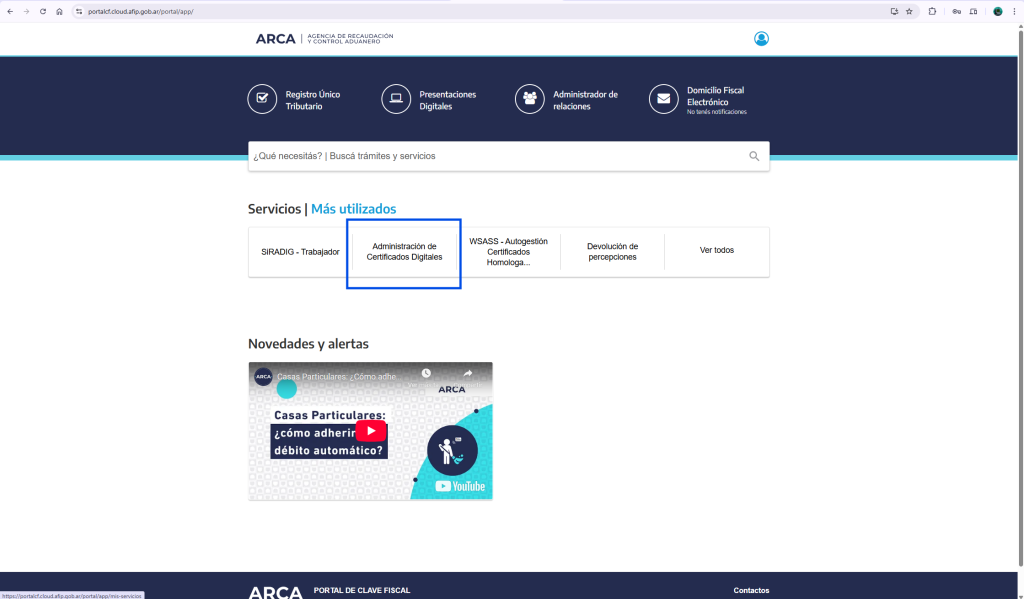
Luego que haya ingresado seleccione la opción Administración de Certificados Digitales. Sino lo encuentra lo debe buscar en el buscador que está arriba.
Paso 2
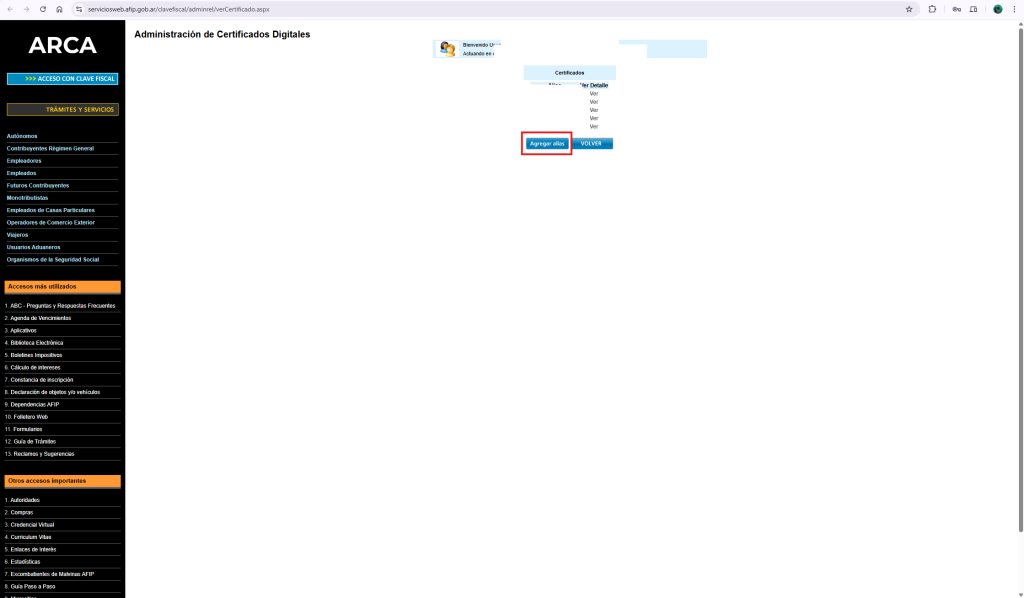
En este paso deberá seleccioar la opción Agregar alias
Paso 3
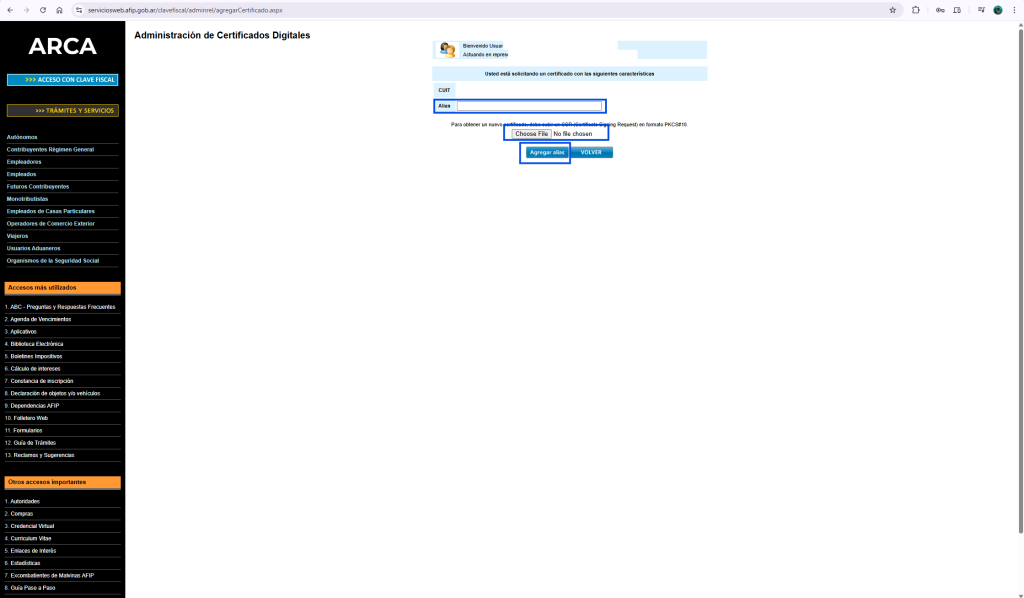
Luego de hacer clic en Agregar alias podrá observar la pantalla para generar el certificado.
En la casilla de Alias deberá ingresar un nombre descriptivo. Se aconseja que se LEXApp – Facturador. Como ARCA permite tener varios certificados activos, el nombre lo ayuda a saber que aplicativo lo está usando.
Luego debe seleccionar el archivo que creó con el email que le llegó.
Por último, hacer clic en Agregar alias
Paso 4
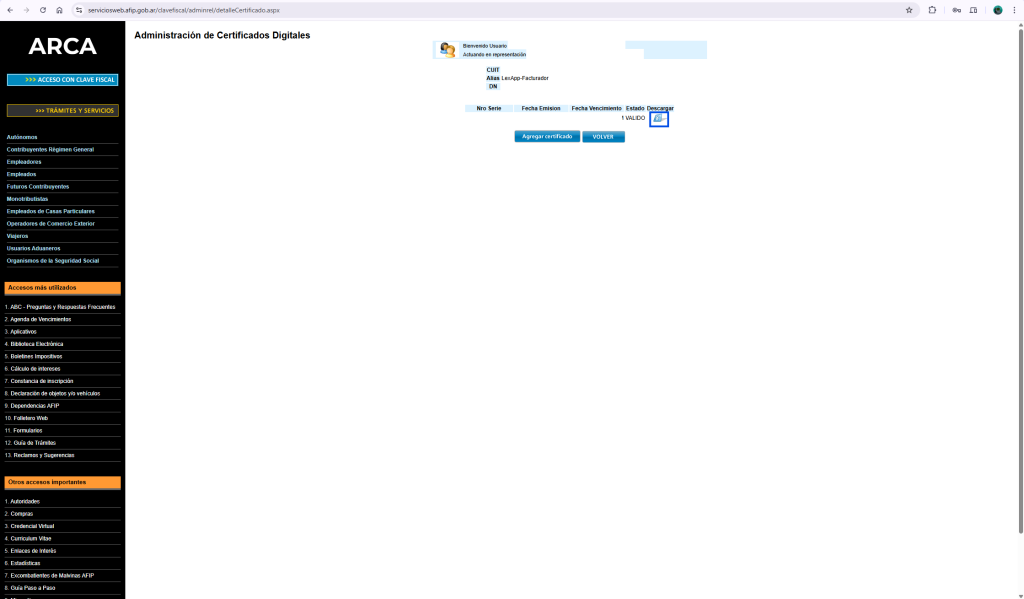
Luego de unos segundos podrá observar la pantalla para bajar el certificado. Haga clic en el botón para bajar. Este mismo archivo deberá usarlo nuevamente, por lo que guardelo en un lugar al alcance.
Paso 5
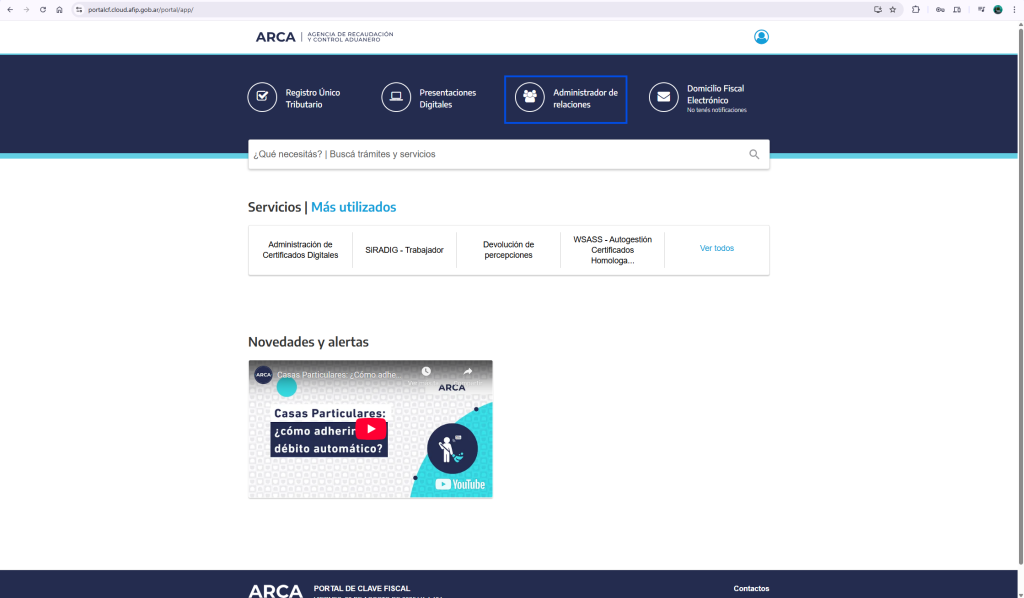
En este paso se debe realizar la autorización para que el certificado (ARCA lo denomina Computador fiscal) tenga permisos para el uso de los web service necesarios. Para ellos debe ingresar al Administrador de relaciones
Paso 6
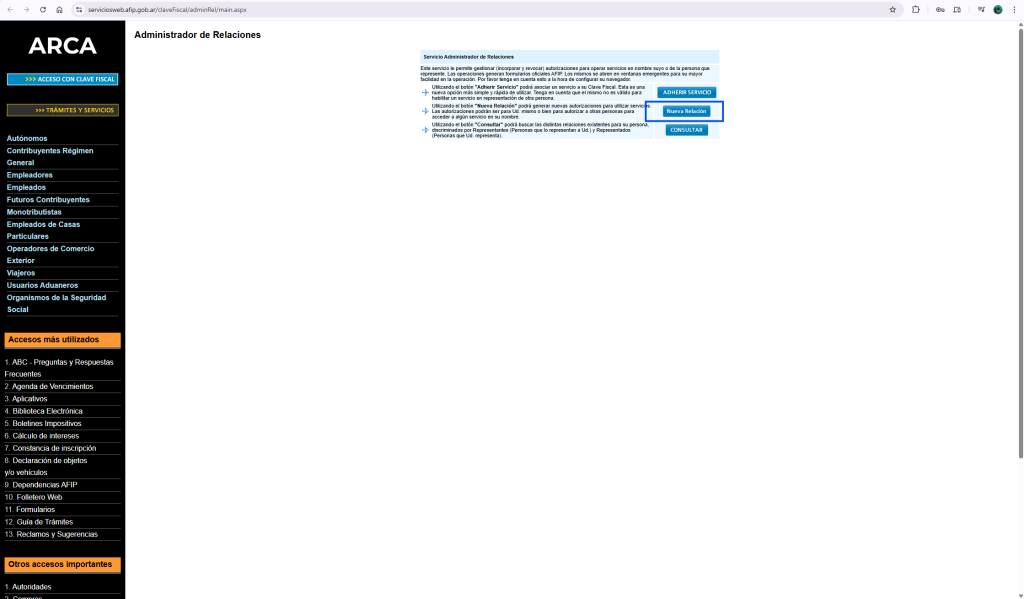
En el siguiente paso debe hacer clic en el botón Nueva relación
Paso 7
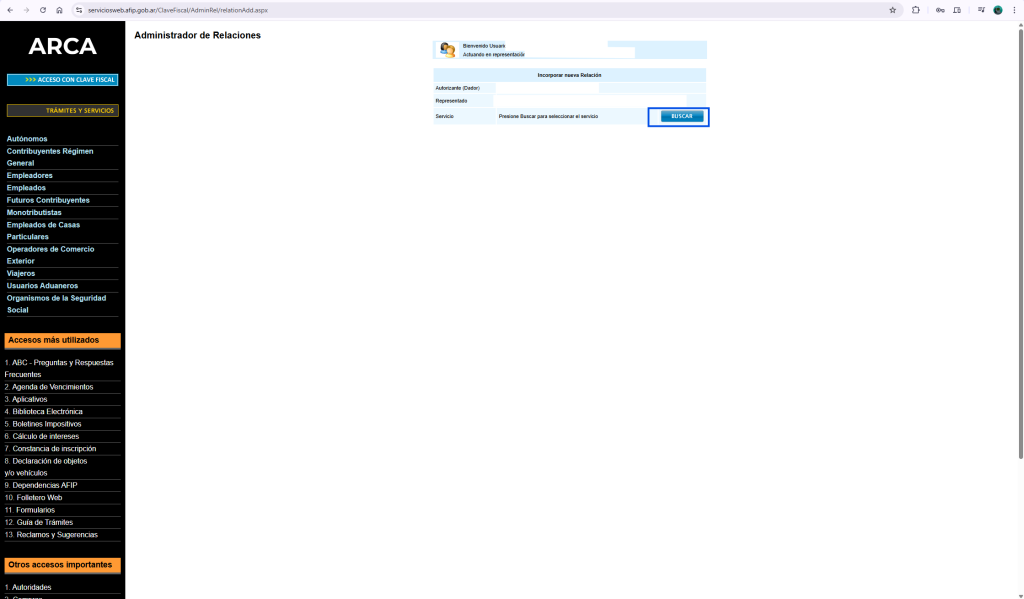
Haga clic en Buscar. Debe asegurarse que en los campos Dador como Autorizante sean los propios
Paso 8
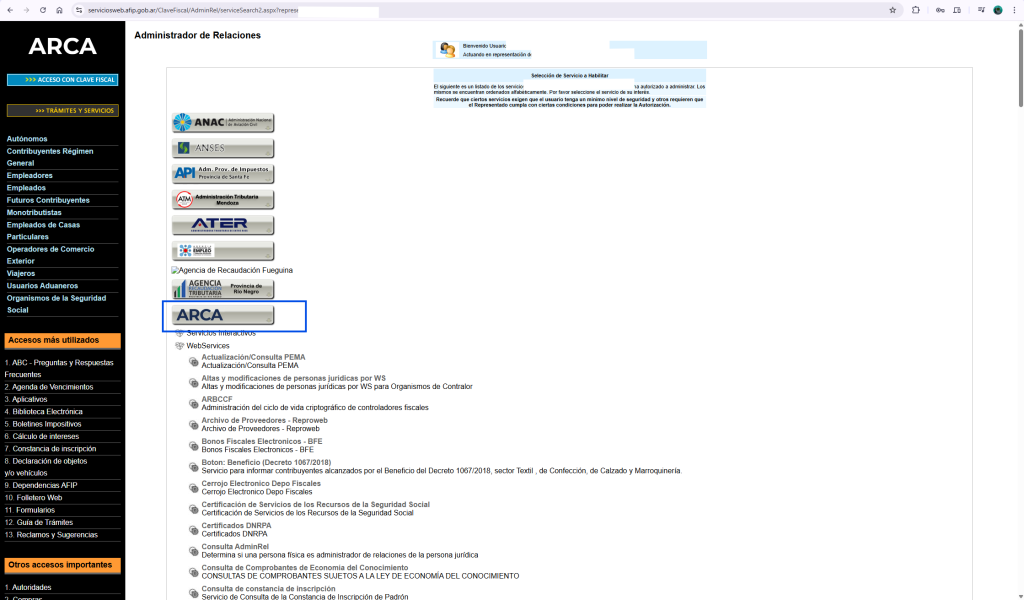
En esta pantalla debe hacer clic en el botón ARCA y luego en Web Service. En la lista que se despliega busque los web services
- Consulta de constancia de inscripción
- Factura electrónica
Debe realizar la autorización uno por uno. LEX App – Facturador únicamente trabaja sobre estos dos web services. Si necesita un servicio extra se deberá comunicar con nosotros al mail info@lexapp.com.ar
Los pasos son idénticos tanto para la opcion 1 y 2.
Paso 9
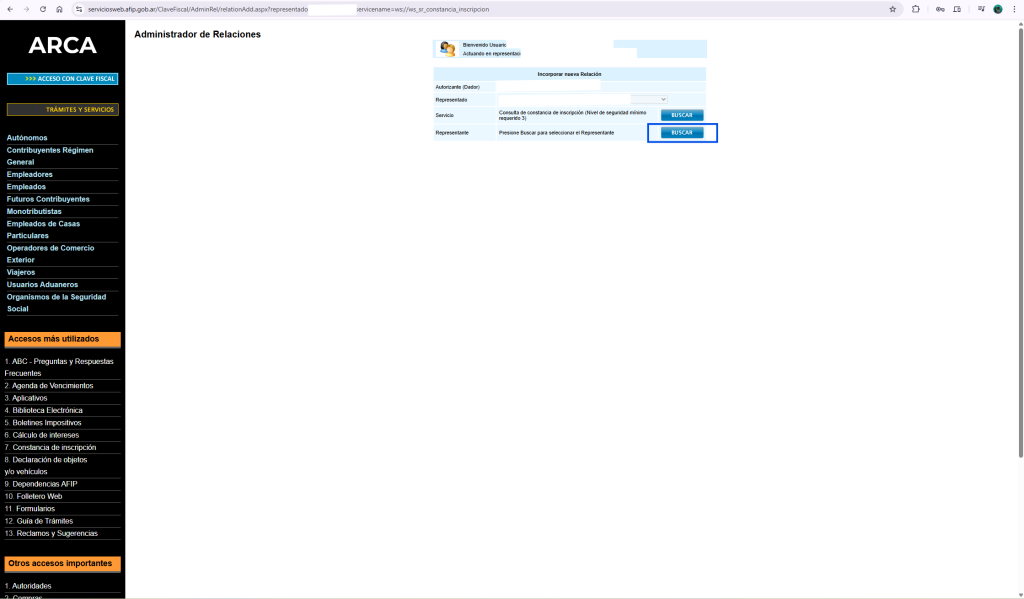
Una vez seleccionado el web service se le mostrará la siguiente pantalla. Ahi mismo deberá hacer clic en Buscar
Paso 10
En esta pantalla en la lista desplegable deberá seleccionar el computador fiscal LEX App – Facturador (o el nombre que le haya puesto en el paso 3) y luego hacer clic en Confirmar
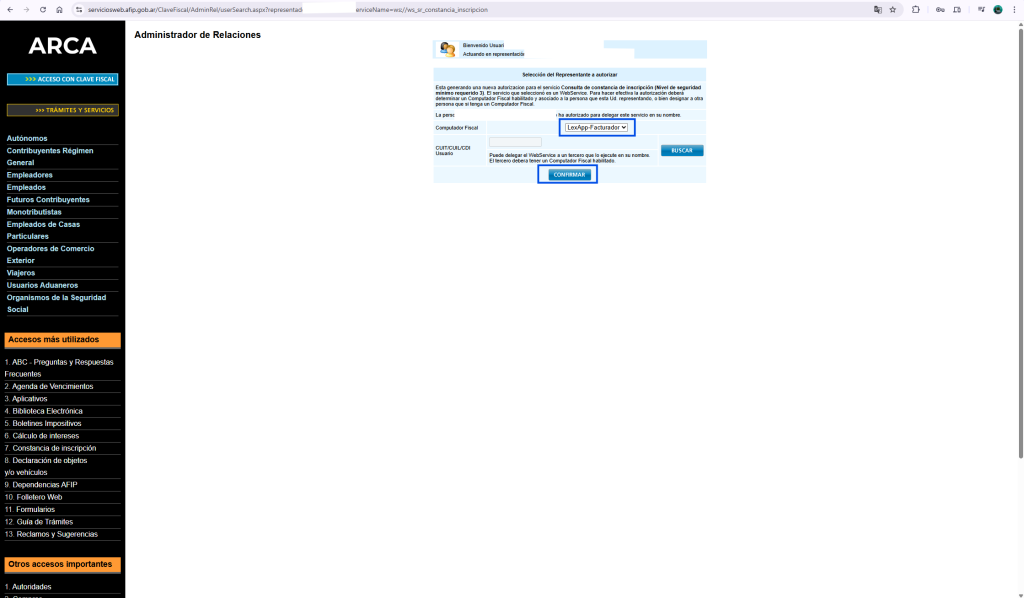
Repita es te proceso para el web service de la opción 2 (Factura electrónica)
Subir certificado a LEX App – Facturador
En este último paso, luego de descargar el certificado del paso 4. Deberá ingresar a facturador.lexapp.com.ar e ingresar con su usuario y contraseña creado en el proceso de registro.
Luego debe dirigirse a su avatar y luego hacer clic en Perfil
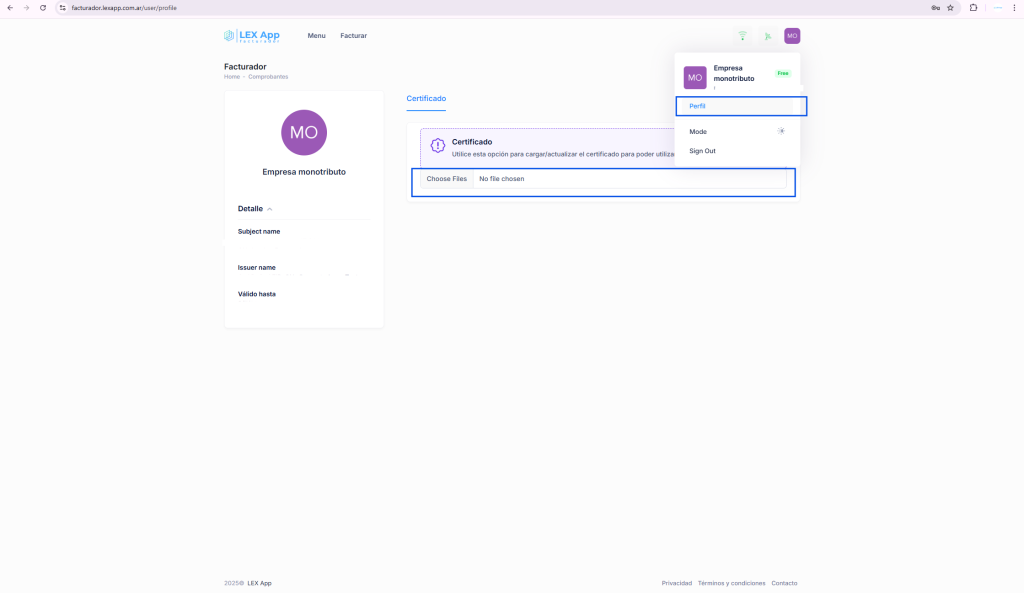
Ya una vez en esa pantalla, haga clic en el seleccionador de archivos y busque el certificado bajado desde la página de ARCA
Ya con estos pasos ARCA autorizó a LEX App – Facturador a poder consumir los web services.
Como último paso deberá generar un punto de venta de tipo web service. Este punto de venta es el que utilizará el facturador para emitir comprobantes.
Ante cualquier duda, no deje de comunicarse con nosotros.